

herzindagi
how to change whatsapp chat colour and background photo know step by step full guide

केवल काला-हरा नहीं! अब अपनी पसंदीदा Photo और Colors से बदल सकती हैं वॉट्सऐप पर हर Chat का लुक, ऐसे करें सेट

चैट थीम या चैट फोटो बदलने के लिए आपको ज्यादा समय नहीं लगेगा। इसके लिए आपको वॉट्सएप पर केवल कुछ ऑप्शन का चयन करना है, जिससे थीम बदल जाएगी।
Editorial
Updated:- 2025-12-02, 19:14 IST

वॉट्सएप आज लगभग हर कोई इस्तेमाल करता है, लेकिन अभी भी कई लोग इसके कुछ खास फीचर्स के बारे में नहीं जानते। वॉट्सएप समय-समय पर नए अपडेट्स लाता रहता है, जो यूजर्स को काफी पसंद आते हैं। अब इसमें फेसबुक पर स्टोरी शेयर करने और फोटो पर गाना जोड़ने का ऑप्शन भी आ गया है। वहीं, पुराने फीचर्स जैसे चैट की फोटो या रंग बदलना भी काफी काम के हैं। वॉट्सएप पर ऐसे कई ऑप्शन मौजूद हैं, जो आपकी चैट को और भी मजेदार और आकर्षक बना देते हैं। इससे बातचीत करने और स्क्रीनशॉट लेने का अनुभव भी बेहतर हो जाता है। आज के इस आर्टिकल में हम आपको वॉट्सएप के इस पुराने फीचर के बारे में विस्तार से जानकारी देंगे। जिन लोगों को यह नहीं आता, वह स्टेप फॉलो करके आसानी से थीम बदल सकते हैं।
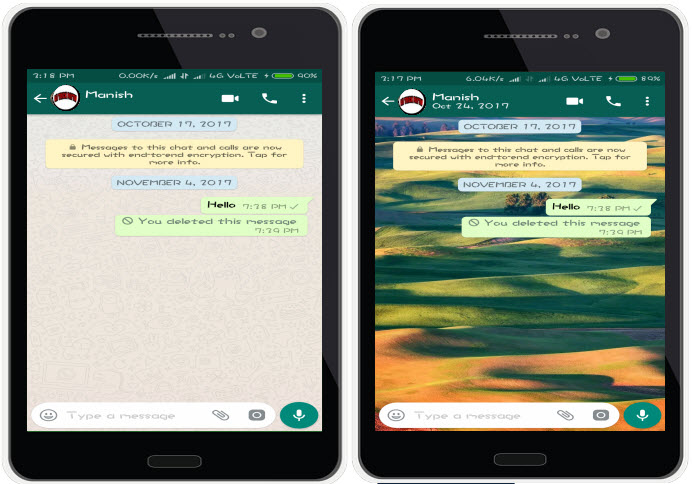
वॉट्सएप चैट की फोटो कैसे चेंज करें?

  • इसके लिए सबसे पहले आपको अपने फोन में वॉट्सएप खोलना है।
  • अब जिस चैट का रंग आप बदलना चाहती हैं, उस चैट को ओपन करें।
  • चैट में आपको ऊपर की तरफ तीन डॉट्स (⋮) नजर आ रहे होंगे, इसपर क्लिक करें।
  • यहां आप वॉलपेपर का ऑप्शन चुनें।
  • यहां आपको मेनू में Wallpaper का ऑप्शन दिखेगा, वहां क्लिक करें।
  • अब यहां से आप अपनी पसंद का कोई भी वॉलपेपर चैट में लगा सकती हैं।

how to change whatsapp chat colour and background photo know step by step full guide1

  • आप अपने गैलरी से फोटो सिलेक्ट करके भी फोटो लगा सकती हैं।
  • अप्लाई यानी Set Wallpaper पर टैप करें।
  • अप्लाई करते समय आपको सेटिंग में पूछा जाएगा Apply to all chats?
  • अगर आप सभी चैट्स पर वही वॉलपेपर लगाना चाहती हैं, तो हां पर क्लिक करें।
  • अगर आप केवल उसी चैट की फोटो बदलना चाहती हैं, तो नहीं पर क्लिक करके, ओके दबाएं।
  • इस तरह उस चैट की बैकग्राउंट की फोटो बदल जाएगी।
  • इसके अलावा आप चैट हाइड करने के टिप्स फॉलो करके अपने मैसेज लोगों से छिपा भी सकती हैं।

इसे भी पढ़ें- व्हाट्सएप यूजर्स के लिए खुशखबरी, अब तारीख से सर्च कर सकेंगे मैसेज
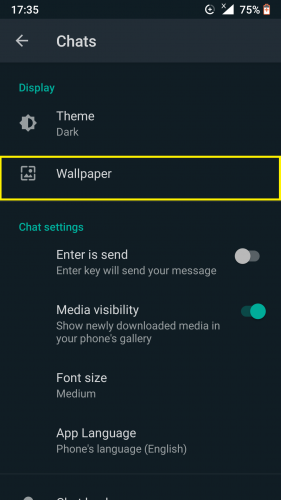
how to change whatsapp chat colour and background photo know step by step full guideSD

वॉट्सएप की थीम बदलें (Ligh या Dark Mode)

  • आपने देखा होगा कि कई लोगों का वॉट्सएप काले रंग का नजर आता है।
  • यह थीम बदलने की वजह से आता, अगर आप डार्क मोड पर वॉट्सएप रखती हैं, तो चैट भी ब्लेक हो जाती है।
  • थीम बदलने से चैट के रंगों में भी फर्क आता है।
  • इसके लिए आपको WhatsApp - Settings- Chats - Theme पर जाना है।
  • थीम में आपको Light या Dark का ऑप्शन मिलेगा।
  • यहां आप OK पर टैप करें।
  • डार्क मोड में हरा रंग थोड़ा सॉफ्ट लगता है, जो देखने में चमकदार नहीं लगता।

इसे भी पढे़ं- Whatsapp Chat Lock Feature: व्हाट्सऐप पर इस तरीके से करें पर्सनल चैट को लॉक, यहां देखें सबसे आसान तरीका

हम आप तक सही जानकारी पहुंचाने का प्रयास करते रहेंगे। साथ ही आपको ये स्टोरी अच्छी लगी है, तो इसे शेयर जरूर करें। ऐसी ही अन्य स्टोरी पढ़ने के लिए जुड़े रहें हर जिंदगी से।

image credit- freepik, whatsapp

यह विडियो भी देखें

Herzindagi video

Disclaimer

हमारा उद्देश्य अपने आर्टिकल्स और सोशल मीडिया हैंडल्स के माध्यम से सही, सुरक्षित और विशेषज्ञ द्वारा वेरिफाइड जानकारी प्रदान करना है। यहां बताए गए उपाय, सलाह और बातें केवल सामान्य जानकारी के लिए हैं। किसी भी तरह के हेल्थ, ब्यूटी, लाइफ हैक्स या ज्योतिष से जुड़े सुझावों को आजमाने से पहले कृपया अपने विशेषज्ञ से परामर्श लें। किसी प्रतिक्रिया या शिकायत के लिए, compliant_gro@jagrannewmedia.com पर हमसे संपर्क करें।