
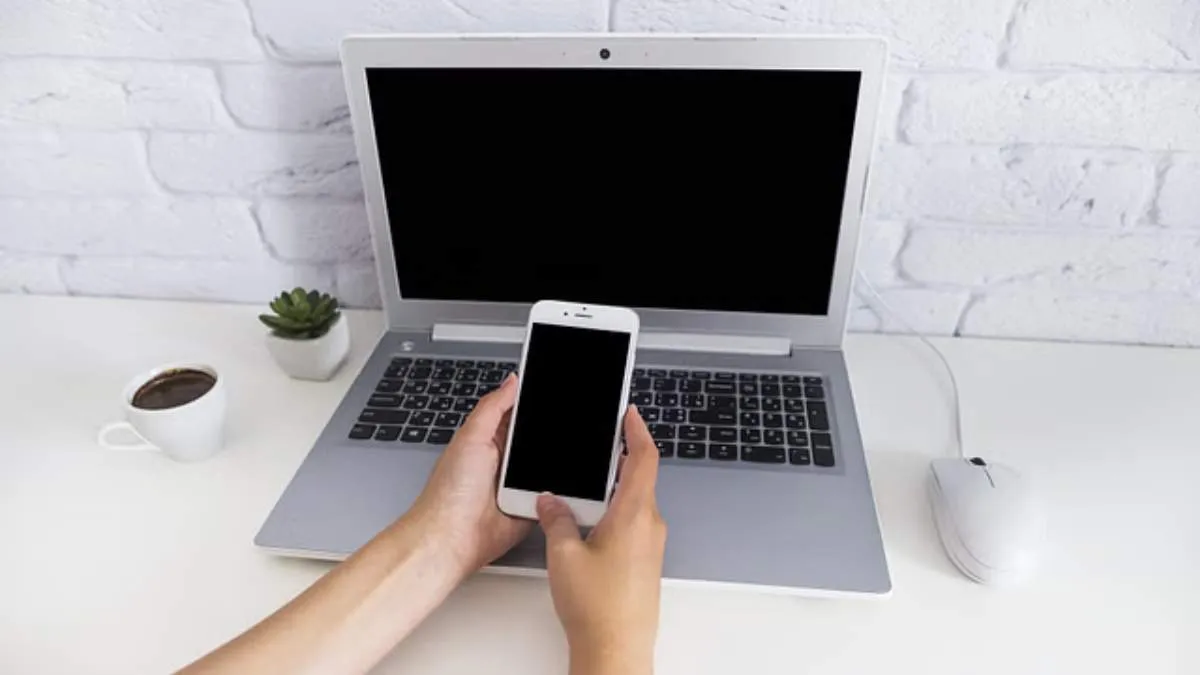
आज के डिजिटल युग में हमारा स्मार्टफोन सिर्फ कॉल या मैसेज भेजने का ही जरिया नहीं रह गया है। यह एक मल्टीटास्किंग डिवाइस भी बन गया है। जब आप लैपटॉप पर काम कर रही हों और अचानक आपका माउस या कीबोर्ड काम करना बंद कर दे या आप प्रेजेंटेशन दे रहे हों और रिमोट की जरूरत पड़े, तो आपका स्मार्टफोन ही आपके लिए मददगार साबित होता है। अगर आप नहीं जानती हैं कि अपने स्मार्टफोन को लैपटॉप या कंप्यूटर के लिए वायरलेस कीबोर्ड और माउस के रूप में इस्तेमाल कर सकती हैं, तो चलिए आज हम आपको इसके लिए एक-एक स्टेप्स बताते हैं। यह एक बेहद उपयोगी ट्रिक है, जो आपके काम को आसान बना सकती है। इसके लिए आपको बस अपने लैपटॉप में एक छोटी सी सेटिंग करनी होगी और अपने स्मार्टफोन पर एक ऐप Unified Remote इंस्टॉल करना होगा। आइए जानते हैं कैसे आप अपने स्मार्टफोन को इस तरह उपयोग कर सकती हैं, जिससे आपका काम बिना किसी रुकावट के चलता रहे।
यूनिफाइड रिमोट, एक मोबाइल एप्लिकेशन है, जो आपके स्मार्टफोन को एक शक्तिशाली रिमोट कंट्रोल में बदल देता है। यह ऐप खास तौर पर आपके लैपटॉप या कंप्यूटर को दूर से कंट्रोल करने के लिए डिजाइन किया गया है। इसकी मदद से आप अपने फोन से माउस कर्सर को कंट्रोल कर सकते हैं। कीबोर्ड की तरह टाइप कर सकते हैं, म्यूजिक चला सकते हैं या रोक सकते हैं, स्क्रीन को स्क्रॉल कर सकते हैं और भी कई काम कर सकते हैं।
इसे भी पढ़ें- लैपटॉप से लेकर टेलीविजन तक... रोजाना करते हैं इस्तेमाल, लेकिन फिर भी 80% लोगों को नहीं पता है हिंदी में नाम
अपने स्मार्टफोन को लैपटॉप या पीसी के लिए रिमोट कंट्रोल के तौर पर इस्तेमाल करने के लिए, आपको कुछ आसान स्टेप्स फॉलो करने होंगे।
स्टेप 1- सबसे पहले, अपने लैपटॉप या कंप्यूटर पर यूनिफाइड रिमोट की आधिकारिक वेबसाइट पर जाएं।
स्टेप 2- वेबसाइट पर डाउनलोड बटन पर क्लिक करें।
स्टेप 3- अपने ऑपरेटिंग सिस्टम जैसे Windows, macOS या Linux के अनुसार, यूनिफाइड रिमोट सर्वर सॉफ्टवेयर डाउनलोड करें और इसे इंस्टॉल कर लें। यह सर्वर सॉफ्टवेयर आपके कंप्यूटर को फ़ोन से कनेक्ट करने का माध्यम है।
स्टेप 4- अब, अपने स्मार्टफोन पर गूगल प्ले स्टोर या एप्पल प्ले स्टोर को खोलें।
स्टेप 5- सर्च बार में यूनिफाइड रिमोट टाइप करें और ऐप को खोजकर इंस्टॉल कर लें।
स्टेप 6- इंस्टॉल होने के बाद ऐप को ओपन करें।
स्टेप 7- दोनों डिवाइस को एक ही Wi-Fi नेटवर्क से कनेक्ट करें। यदि वे अलग-अलग नेटवर्क पर हैं, तो वे एक-दूसरे को नहीं खोज पाएंगे।
इसे भी पढ़ें- नए लैपटॉप की बैटरी जल्दी हो रही है खत्म ? इन 4 आसान टिप्स से बढ़ाएं बैकअप टाइम
स्टेप 8- Wi-Fi कनेक्शन करने के बाद, आपका मोबाइल ऐप स्वचालित रूप से आपके लैपटॉप को डिटेक्ट कर लेगा।
स्टेप 9- यदि ऐप आपके लैपटॉप को अपने-आप डिटेक्ट नहीं करता है, तो आप मैन्युअल रूप से लैपटॉप का IP एड्रेस ऐप में डाल सकते हैं। यह IP एड्रेस आपको अपने लैपटॉप पर यूनिफाइड रिमोट सर्वर ऐप में दिख जाएगा।
स्टेप 10- एक बार जब आपका फ़ोन सफलतापूर्वक लैपटॉप से कनेक्ट हो जाता है, तो आपको मोबाइल ऐप में कई नियंत्रण विकल्प दिखाई देंगे।
स्टेप 11- Basic Input के विकल्प पर क्लिक करके आप माउस को कंट्रोल कर सकते हैं। अपनी फोन स्क्रीन पर टच करके आप माउस कर्सर को मूव कर सकते हैं।
स्टेप 12- Keyboard के विकल्प चुनकर आप अपने फोन के कीबोर्ड का उपयोग करके लैपटॉप पर टाइप कर सकते हैं।
यूनिफाइड रिमोट का एक पेड वर्जन भी उपलब्ध है, जिसमें कई अतिरिक्त फीचर्स मिलते हैं। हालांकि, इसका फ्री वर्जन भी बेसिक माउस और कीबोर्ड कंट्रोल जैसी सुविधाओं के लिए पर्याप्त है, जिससे आप अपने फोन को एक सुविधाजनक वायरलेस कंट्रोलर में बदल सकते हैं।
इसे भी पढ़ें- क्या आपको पता है Laptop का फुल फॉर्म? ज्यादातर लोग नहीं जानते इसका सही जवाब
इस आर्टिकल के बारे में अपनी राय भी आप हमें कमेंट बॉक्स में जरूर बताएं। साथ ही, अगर आपको यह लेख अच्छा लगा हो तो इसे शेयर जरूर करें। इसी तरह के अन्य लेख पढ़ने के लिए जुड़ी रहें आपकी अपनी वेबसाइट हर जिन्दगी के साथ।
Image credit- Freepik
यह विडियो भी देखें
Herzindagi video
हमारा उद्देश्य अपने आर्टिकल्स और सोशल मीडिया हैंडल्स के माध्यम से सही, सुरक्षित और विशेषज्ञ द्वारा वेरिफाइड जानकारी प्रदान करना है। यहां बताए गए उपाय, सलाह और बातें केवल सामान्य जानकारी के लिए हैं। किसी भी तरह के हेल्थ, ब्यूटी, लाइफ हैक्स या ज्योतिष से जुड़े सुझावों को आजमाने से पहले कृपया अपने विशेषज्ञ से परामर्श लें। किसी प्रतिक्रिया या शिकायत के लिए, compliant_gro@jagrannewmedia.com पर हमसे संपर्क करें।