iPhone से करनी है Laptop में फोटो ट्रांसफर? आजमाएं ये अनोखे तरीके

आपके पास भी आईफोन है और आपको इससे लैपटॉप में फोटो लेने में अक्सर परेशानी उठाना पड़ता है तो अब चिंता करने की जरूरत नहीं है क्योंकि यहां आपको ऐसे आसान तरीके बताए गए हैं जिनकी मदद से आराम से अपने फोटो को लैपटॉप में ले सकते हैं। विस्तार से जानने के लिए डालिए एक नजर।

आईफोन से लैपटॉप में फोटो ट्रांसफर करने के तरीके

अक्सर हमने देखा है लोग फोटो खींचने के शौकीन होने के नाते भी एक बढ़िया फोन लेना पसंद करते हैं और इसमें आईफोन का नाम सबसे पहले आता है और इन iPhone में लोग अपनी ज़्यादातर यादें कैद करके रखते हैं, चाहे वो ट्रिप की फोटो हो, परिवार के साथ कोई खास पल या कोई खास वीडियो। लेकिन जब फोन की स्टोरेज भरने लगती है या हमें फोटो सुरक्षित रखना होता है, तब उन्हें Laptop में ट्रांसफर करना जरूरी हो जाता है। लेकिन क्या आप अभी भी अनजान है कि अपने आईफोन से लैपटॉप में फोटो कैसे ट्रांसफर कर सकते हैं? तो आपको बता दें, अब आईफोन से लैपटॉप में फोटो भेजना बहुत मुश्किल नहीं रह गया है। बस आपको सही तरीका पता होना चाहिए। यहां हम आपको तीन आसान तरीकों के बारे में बताने जा रहे हैं जिसमें यूएसबी, ब्लूटूथ और एयर ड्रॉप शामिल है, जिसकी मदद से आसानी से फोटो को ट्रांसफर किया जा सकता है और यह बहुत तेज तरीके से काम कर सकता। इसके अलावा, यह एप्पल डिवाइस के बीच परफेक्ट तरीके से कॉम्पैटिबल भी माना जाता है। 

जानें 3 आसान तरीकों के बारे में विस्तार से - 

योरपिक्स पर अन्य प्रोडक्ट की जानकारी मिल जाएगी।

जांचे गए विकल्प

हमारे द्वारा चुने हर प्रोडक्ट का चयन सही रीसर्च करके किया जाता है, जिसमें विशिष्टताओं की तुलना, विशेषज्ञ समीक्षाएं, सही ग्राहकों के विचार और वैल्यू फॉर मनी शामिल है।

USB के जरिए आईफोन से लैपटॉप में फ़ोटोज ट्रांसफर करना

देखा जाए तो यह सबसे आसान और भरोसेमंद तरीका माना जाता है बस आपको कुछ स्टेप्स को जानना है और फिर आप आसानी से अपने फोटो को ले सकते हैं - 

  • सबसे पहले अपने आईफोन को यूएसबी केबल से लैपटॉप से ​​कनेक्ट कर सकते हैं। 
  • फिर आईफोन में ट्रस्ट दिस कंप्यूटर आने पर ट्रस्ट पर क्लिक करें। 
  • अब अपने लैपटॉप में विंडोज खोलेंगे तो वहां आईफोन दिखाई देगा जिसपर क्लिक किया जा सकता है। 
  • फिर इन्टर्नल स्टोरेज में DCIM फ़ोल्डर में जाकर अपने फोटो को चुन सकते हैं। 
  • जिन फोटो को चाहिए, उन्हें कॉपी करके लैपटॉप में पेस्ट कर सकते हैं। 

आपको बता दें, इसकी मदद से ट्रांसफर स्पीड काफी तेज मिलेगी और साथ ही, कोई भी इंटरनेट की जरूरत नहीं पड़ेगी। साथ ही, आप बड़े वीडियो या फोटो भी आसानी से ट्रांसफर कर सकते हैं।

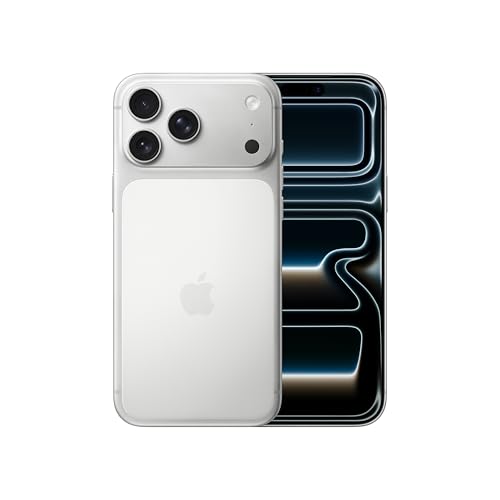
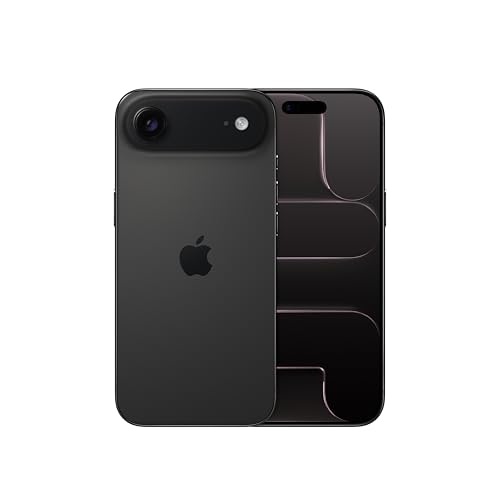
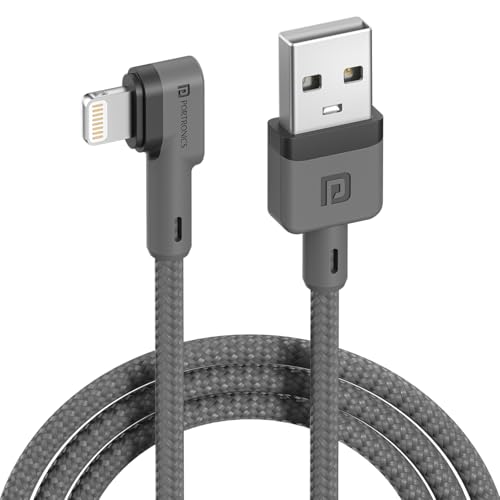
फोटो ट्रांसफर करने के लिए देखें कुछ यूएसबी और साथ ही आईफोन के मॉडल्स-

ब्लूटूथ के जरिए लैपटॉप में फ़ोटोज ट्रांसफर करना

वैसे तो ब्लूटूथ से फोटो भेजना संभव होता है, लेकिन आईफोन और विंडोज लैपटॉप के बीच यह तरीका थोड़ा सीमित और धीमा हो सकता है। आमतौर पर इसकी मदद से छोटे फाइल्स ट्रांसफर किया जा सकता है। देखिए तरीका - 

  • सबसे पहले आप आईफोन और लैपटॉप दोनों में ही ब्लूटूथ ऑन कर सकते हैं। 
  • फिर लैपटॉप में Bluetooth सेटिंग में जाकर डिवाइस पेयर करना होगा। 
  • अब अपने आईफोन में फोटोज ऐप खोलकर जिस फोटो को भेजना है उसे चुन सकते हैं। 
  • फिर शेयर आइकॉन पर क्लिक करके इसे भेज सकते हैं। 

आपको बता दें, आईफोन सीधे ब्लूटूथ से विंडोज लैपटॉप में फोटो भेजने की सुविधा नहीं देता। इसके लिए आमतौर पर एयर ड्रॉप या थर्ड पार्टी एप्स की जरूरत पड़ सकती है।

ब्लूटूथ कनेक्टिविटी वाले लैपटॉप मिलेंगे यहां -

आईफोन से मैकबुक में एयरड्रॉप के जरिए फोटो ट्रांसफर करना

एयर ड्रॉप एप्पल का एक बहुत ही आसान और तेज तरीका है, जिसकी मदद से आप बिना किसी केबल के आईफोन से मैकबुक में फोटो ट्रांसफर कर सकते हैं। यह वाईफाई और ब्लूटूथ दोनों का इस्तेमाल करके काम करता है, इसलिए इसमें इंटरनेट की जरूरत नहीं होती। आसान तरीका देखें - 

  • सबसे पहले आईफोन और मैकबुक दोनों डिवाइस में वाईफाई और ब्लूटूथ चालू कर लें। 
  • फिर अपने आईफोन में फ़ोटो ऐप खोलकर जिस फोटो या वीडियो को भेजना है, उसे सेलेक्ट कर सकते हैं। इसके बाद, नीचे दिए गए शेयर आइकन पर क्लिक करने पर आपको एयर ड्रॉप का ऑप्शन दिखाई देगा, उस पर टैप कर सकते हैं। 
  • फिर मैकबुक का नाम स्क्रीन पर दिखेगा, उस पर क्लिक कर सकते हैं। 
  • इसके बाद आपके मैकबुक पर एक नोटिफिकेशन एक्सेपट का उसे क्लिक कर सकते हैं। 
  • इसके बाद आपकी फोटो अपने आप डाउनलोड या फोटोज ऐप में सेव हो जाएगी। 

अगर आपका एयर ड्रॉप काम नहीं कर रहा है, तो यह ध्यान दे सकते हैं कि दोनों डिवाइस एक-दूसरे के पास यानी लगभग 10 मीटर के भीतर हों।

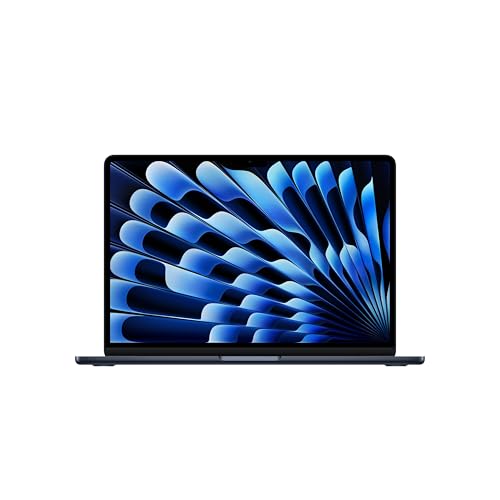
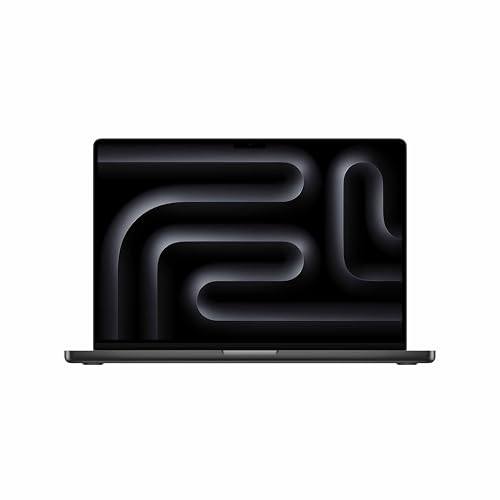
बढ़िया मैकबुक मिलेंगे यहां-

 गैजेट गली की कैटेगरी पर इस प्रकार के अन्य लेख पढ़ सकते हैं।

निष्कर्ष 

अंत में यह कह सकते हैं कि आईफोन से लैपटॉप में फोटो ट्रांसफर करना कोई मुश्किल काम नहीं है, बस सही तरीका चुनना जरूरी होता है। अगर आप तेज और भरोसेमंद तरीका चाहते हैं तो यूएसबी सबसे अच्छा विकल्प हो सकता है, वहीं मैक यूजर्स के लिए एयर ड्रॉप सबसे आसान और सुविधाजनक हो सकता है। देखा जाए तो, ब्लूटूथ का इस्तेमाल आईफोन में सीमित होता है। सही तरीके से ट्रांसफर करने पर न केवल आपकी स्टोरेज खाली हो सकती है, बल्कि आपकी कीमती तस्वीरें भी सुरक्षित रह सकती हैं।

हमारे मूल मूल्य

स्प्ष्ट और सही समीक्षाएं

हर समीक्षा में प्रमुख विशेषताओं और संभावित कमियों को शामिल किया गया है ताकि आप सही चुनाव कर सकें।

भरोसेमंद ब्रांड्स को प्राथमिक्ता

हम उन लोकप्रिय प्रोडक्ट्स को प्राथमिकता देते हैं जिनका ट्रैक रिकॉर्ड सही रहा है और जिनपर ग्राहक लंबे समस से भरोसा करते आ रहे हैं।

पैसा वसूल क्वालिटी व डील्स

हम उन विकल्पों को आपतक लाते हैं जो कीमत, सुविधाओं और विश्वसनीयता का सही संतुलन प्रदान करते हैं, ताकि आपको पैसा वसूल क्वालिटी व डील्स मिल सके।

Disclaimer: हर जिंदगी में, हम आपको लेटेस्ट ट्रेंड्स और प्रॉडक्ट्स के साथ अप-टू-डेट रहने में मदद करते हैं। यह लेख हमारे कैटेगरी के विशेषज्ञों द्वारा लिखे गए हैं। इन लेखों का उद्देश्य यूजर्स तक प्रोडक्ट के बारे में सही जानकारी पहुंचाने का है और सभी लेख गूगल के दिशानिर्देशों के अनुरूप होते हैं। इस लेख के जरिए जब ग्राहक खरीदारी करते हैं तो हमें रेवेन्यू का एक हिस्सा मिलता है। यहां किसी स्पैम नीति का उल्लंघन नहीं किया जाता है और कंज्यूमर प्रोटेक्शन एक्ट 2019 के तहत हर जिंदगी किसी भी दावे के लिए जिम्मेदार नहीं है, क्योंकि यहां जो भी जानकारी दी जाती है, वो ई कॉमर्स प्लेटफॉर्म पर उपलब्ध प्रोडक्ट के बारे में है और आगे चलकर उनकी कीमत में होने वाला बदलाव भी ई कॉमर्स प्लेटफॉर्म के संबंध में परिवर्तन के अधीन हैं। हर जिंदगी सेल्स, सर्विस या किसी भी प्रकार के विवादित अनुभव के लिए उत्तरदायी नहीं है।

Faq's

  • क्या बिना इंटरनेट के फोटो ट्रांसफर किया जा सकता है?
    आमतौर पर, यूएसबी और मैकबुक इस्तेमाल करने वाले एयर ड्रॉप के जरिए बिना इंटरनेट के आसानी से फोटो ट्रांसफर कर सकते हैं।
  • क्या आईफोन से लैपटॉप में फोटो ट्रांसफर करने के लिए आईट्यून्स जरूरी है?
    ऐसा नहीं है क्योंकि आईट्यून्स के अलावा भी कई तरीके हैं जैसे iCloud, गूगल फोटोज फाइल एक्सप्लोरर (विंडोज पर) और थर्ड-पार्टी ऐप्स का उपयोग करके फोटो ट्रांसफर किया जा सकता है।
  • कभी-कभी आईफोन की तस्वीरें लैपटॉप में क्यों नहीं दिखती है?
    इसके कई कारण हो सकते हैं, जैसे गलत यूएसबी पोर्ट, ड्राइवर की समस्या, आईफोन पर “ट्रस्ट दिस कंप्यूटर” का विकल्प न चुनना या लैपटॉप पर फोटो इंपोर्ट सेटिंग्स में दिक्कत। आप यह देख सकते हैं कि आईफोन अनलॉक या नहीं और आपने कंप्यूटर पर ट्रस्ट किया है या नहीं।

Loading...

Loading...