
जानें एंड्रॉयड फोन से आईफोन में डेटा ट्रांसफर करने का स्टेप बाय स्टेप तरीका
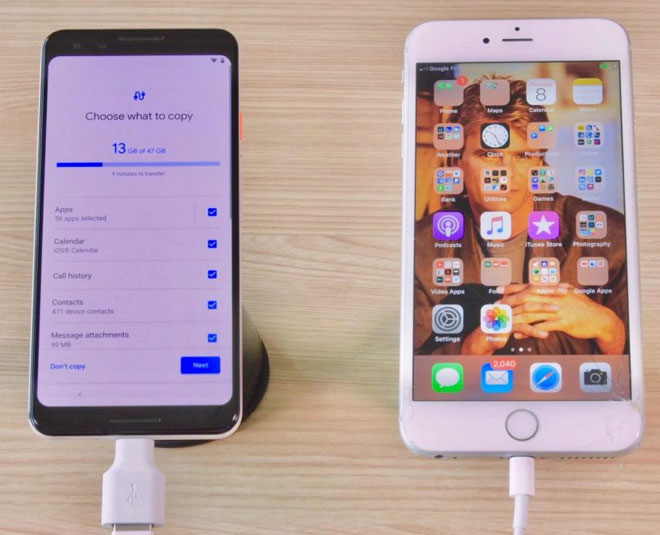
हम में से ज्यादातर लोग जब कभी भी आईफोन खरीदने की सोचते हैं तो सबसे पहले हमारे दिमाग में एक ही सवाल आता है, वह है कि हम अपने एंड्रॉयड फोन से डेटा कैसे ट्रांसफर करेंगे। हालांकि, कई लोगों को लगता है कि डेटा ट्रांसफर करना काफी मुश्किल काम होता है। लेकिन, आपको बता दें कि यह मुश्किल नहीं है। अपने एंड्रॉयड डिवाइस से आईफोन में डेटा ट्रांसफर करना उतना ही आसान होता है जितना दूसरे फोन में डेटा ट्रांसफर करना। हालांकि, आईफोन में डेटा ट्रांसफर करने का तरीका थोड़ा अलग होता है। लेकिन आप कुछ स्टेप्स को फॉलो कर आसानी से डेटा ट्रांसफर कर पाएंगे। तो चलिए जानते हैं इस बारे में।
एंड्रॉयड फोन से आईफोन में डेटा ट्रांसफर करने का स्टेप बाय स्टेप तरीका

केवल कुछ स्टेप्स फॉलो करके आप आसानी से अपने एंड्रॉयड फोन से आईफोन में डेटा ट्रांसफर कर पाएंगे। इसके लिए आपको ज्यादा दिमाग लगाने की भी जरूरत नहीं पड़ेगी।
एंड्रॉयड से मूव डेटा पर टैप करें
नए आईफोन को सेट करते समय आपको अपने पुराने फोन से डेटा ट्रांसफर करने का ऑप्शन दिया जाएगा। इसके बाद अपने फोन में ऐप और डेटा स्क्रीन की तलाश करें और एंड्रॉयड से मूव डेटा पर टैप करें।
नोट: यदि आप पहले से ही अपना आईफोन सेटअप कर चुके हैं तो आपको अपने आईफोन को ईरेज होगा और फिर से स्टार्स करना होगा या आप अपना डेटा मैन्युअल रूप से भी ट्रांसफर कर सकते हैं। लेकिन मैन्युअल रूप से डेटा ट्रांसफर करने में अधिक समय लगता है।
आईओएस पर मूव खोलें

- अपने एंड्रॉयड डिवाइस पर मूव आईओएस खोलें और फिर कंटिन्यू पर टैप करें।
- टर्म और कंडीशन पर एग्री करें और फिर दोबारा कंटिन्यू पर क्लिक करें।
कोड के लिए इंतजार करें
- कंटिन्यू पर टैप करने के बाद आपके आईफोन पर 10 या 6 डिजीट का एक कोड आएगा।
- यदि आपके एंड्रॉयड डिवाइस पर वीक इंटरनेट कनेक्टिविटी का मैसेज आता है तो इस अलर्ट को इग्नोर कर दें।
कोड का इस्तेमाल करें
अब आपको जो कोड दिया गया है उसे एंड्रॉयड डिवाइस पर एंटर करें और फिर ट्रांसफर डेटा स्क्रीन नजर आने तक इंतजार करें।
अब वह डेटा सेलेक्ट करें जिसे आप ट्रांसफर करना चाहते हैं

अपने एंड्रॉयड डिवाइस में मौजूद डेटा को सेलेक्ट करें और फिर कंटिन्यू का ऑप्शन टैप करें।
इसे भी पढ़ें: ईमेल अकाउंट ओपन करने से लेकर वॉयसमेल सेट करने तक जानें स्टेप बाय स्टेप तरीका
अपने आईफोन को सेटअप करें
- जब लो़डिंग आपके आईफोन पर पूरी हो जाती है तो इसके बाद अपने एंड्रॉयड डिवाइस पर डन ऑप्शन पर क्लिक करें।
- फिर आईओएस डिवाइस पर कटिन्यू पर टैप करें और स्क्रीन पर दिखाई दे रहे निर्देश को फॉलो करें ताकि आप अपने आईफोन को सेट कर सकें।
इसे भी पढ़ें: लैपटॉप का डाटा डिलीट हो गया है, तो इन ट्रिक्स से करें उसे रिकवर
इन बातों का रखें ध्यान

- ट्विटर, फेसबुक, गूगल और आपके एंड्रॉयड डिवाइस द्वारा समर्थित किसी भी अकाउंट पर कॉन्टैक्स को भी ट्रांसफर कर सकता है। इसलिए यह सुनिश्चित करें कि आप अपने अकाउंट में कॉन्टैक्ट ट्रांसफर करना चाहते हैं या नहीं।
- यदि आप कॉन्टैक्ट ट्रांसफर करना चाहते हैं तो अपने एंड्रॉयड डिवाइस पर अकाउंट में साइन इन करें।
- वन-क्लिक बैकअप और रिस्टोर का ऑप्शन चुनें: इस मोड का उपयोग तब करें जब आपके पास केवल एक फोन हो। इसके लिए केवल आपको अपने एंड्रॉयड फोन पर कंप्यूटर पर बैकअप डेटा लेना होगा और जब भी आपको इसकी आवश्यकता हो इसे अपने आईफोन में रिस्टोर कर लें।
- इस बात का ध्यान रखें कि आपके एंड्रॉयड फोन में वाई-फाई ऑन हो। अपने नए आईफोन और एंड्रॉयड फोन को प्लग करें।
- इस बात को सुनिश्चित कर लें कि आप जितना भी डेटा ट्रांसफर कर रहे हैं वह आईफोन में फिट होता है।
- अगर आप क्रोम बुक मार्क ट्रांसफर करना चाहते हैं तो अपने फोन में गूगल क्रोम का लेटेस्ट वर्जन अपडेट करें।
उम्मीद है कि आपको हमारा ये आर्टिकल पसंद आया होगा। इसी तरह के अन्य आर्टिकल पढ़ने के लिए हमें कमेंट कर जरूर बताएं और जुड़े रहें हमारी वेबसाइट हरजिंदगी के साथ।
Image Credit: Freepik.com & storage.googleapis.com
हमारा उद्देश्य अपने आर्टिकल्स और सोशल मीडिया हैंडल्स के माध्यम से सही, सुरक्षित और विशेषज्ञ द्वारा वेरिफाइड जानकारी प्रदान करना है। यहां बताए गए उपाय, सलाह और बातें केवल सामान्य जानकारी के लिए हैं। किसी भी तरह के हेल्थ, ब्यूटी, लाइफ हैक्स या ज्योतिष से जुड़े सुझावों को आजमाने से पहले कृपया अपने विशेषज्ञ से परामर्श लें। किसी प्रतिक्रिया या शिकायत के लिए, compliant_gro@jagrannewmedia.com पर हमसे संपर्क करें।